Диск C — це мовчазний хранитель усього цифрового життя комп’ютера. Саме тут живе операційна система, саме сюди потрапляють файли під час встановлення програм, сюди ж Windows складає тимчасові дані, логи, кеш і сліди щоденної роботи. Ззовні все виглядає спокійно, але всередині поступово накопичується хаос. Кожен збережений документ, кожне оновлення, кожен переглянутий сайт залишає слід, і з часом диск C починає відчувати перевантаження.
Коли диск C переповнений, комп’ютер починає думати повільніше, навіть якщо залізо ще має запас сили.
Очищення диска C — це не просто технічна процедура. Це спосіб повернути системі відчуття легкості, коли програми відкриваються швидше, а Windows перестає нагадувати про нестачу місця червоними попередженнями.
Чому диск C швидко заповнюється
На перший погляд здається, що ви нічого зайвого не зберігаєте. Документи впорядковані, фільми лежать на іншому диску, ігри давно видалені. Але диск C живе за своїми правилами. Він накопичує дані тихо і непомітно, без дозволу і без запитань.
Основні причини накопичення файлів
-
Тимчасові файли Windows
-
Кеш браузерів і програм
-
Файли оновлень
-
Старі точки відновлення
-
Залишки після видалення програм
Навіть після деінсталяції програм часто залишаються папки, журнали, налаштування. Windows любить підстраховуватися, зберігаючи копії та резерви, і саме це поступово з’їдає вільний простір.
Перевірка використання пам’яті
Перед очищенням важливо не діяти навмання, а зрозуміти масштаб проблеми. Перевірка використання пам’яті — це як погляд у дзеркало перед змінами. Ви бачите реальний стан диска і можете оцінити, скільки роботи попереду.
-
Відкрийте Провідник
-
Натисніть правою кнопкою миші на диск C
-
Оберіть Властивості
-
Перегляньте заповнення диска
Цей простий крок часто стає відправною точкою. Побачивши майже заповнену шкалу, користувач усвідомлює, що очищення — не примха, а необхідність.
Очищення диска стандартними засобами Windows
Windows не залишає користувача наодинці з проблемою. У системі вже є інструменти, створені спеціально для безпечного очищення. Вони не торкаються важливих файлів і працюють акуратно, без ризику.
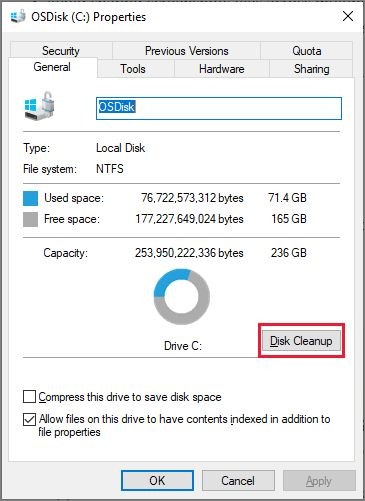
Очищення диска
Цей інструмент знайомий багатьом, але використовується рідко. А дарма, адже він здатен швидко звільнити місце без складних налаштувань.
-
Клацніть правою кнопкою по диску C
-
Оберіть Властивості
-
Натисніть Очистка диска
-
Відмітьте потрібні пункти
-
Підтвердьте очищення
Регулярне використання стандартної очистки може звільняти до кількох гігабайтів без ризику для системи.
Після завершення процедури система працює помітно спокійніше, а вільний простір повертається.
Очищення системних файлів
Тут приховані справжні гіганти, які роками накопичуються на диску. Старі оновлення, попередні версії системи, резервні копії — усе це може займати десятки гігабайтів.
-
Натисніть Очистити системні файли
-
Дочекайтеся аналізу
-
Оберіть старі оновлення Windows
-
Видаліть попередні інсталяції
Цей крок особливо корисний після великих оновлень Windows.
Видалення тимчасових файлів вручну
Автоматичні інструменти не завжди доходять до кожного куточка системи. Саме тому ручне очищення іноді стає фінальним штрихом у наведенні порядку.
Папка Temp
Це тимчасове сховище, де система зберігає файли «на потім», але часто забуває про них назавжди.
-
Натисніть Win + R
-
Введіть %temp%
-
Виділіть усі файли
-
Видаліть без жалю
Деякі елементи можуть не видалятися — це нормально, адже вони використовуються прямо зараз.
Керування сховищем Windows
Сучасні версії Windows пропонують більш візуальний і зрозумілий підхід до контролю пам’яті. Це вже не просто цифри, а наочна картина використання диска.
Сховище
У цьому розділі можна побачити, що саме займає простір, і прийняти усвідомлені рішення.
-
Відкрийте Параметри
-
Перейдіть у Система
-
Оберіть Сховище
-
Проаналізуйте категорії
Тут легко знайти великі файли, застарілі дані та елементи, які давно втратили актуальність.
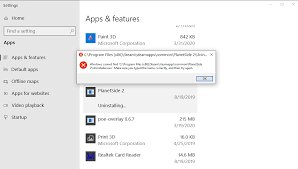
Видалення непотрібних програм
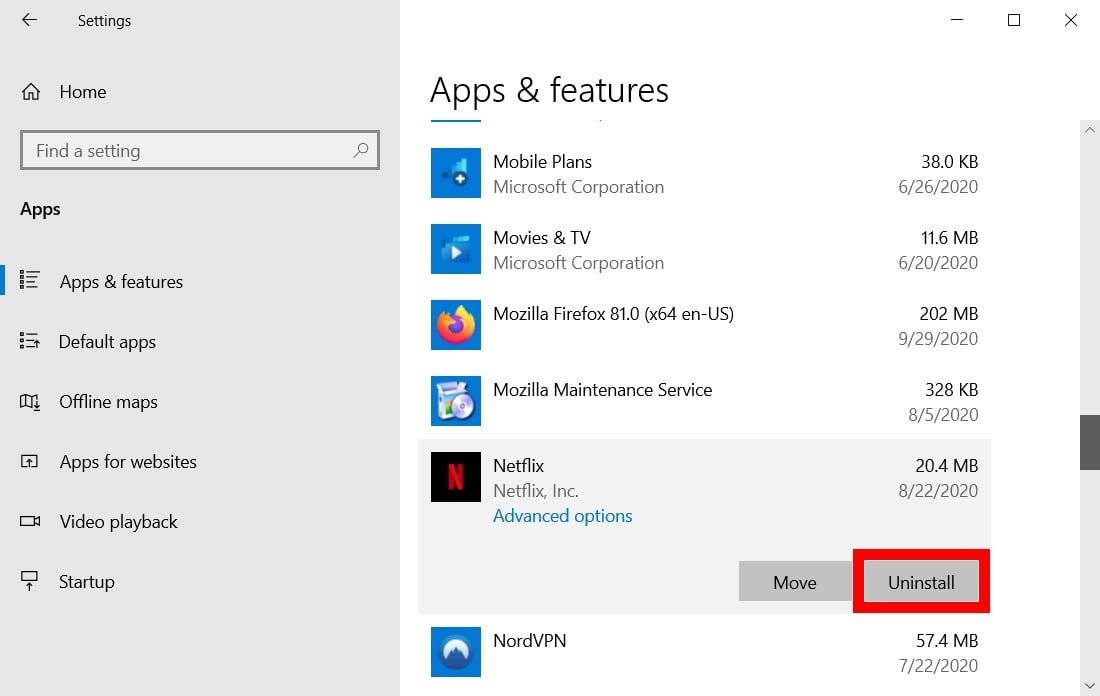
Часто диск C страждає не від дрібних файлів, а від програм, встановлених колись «на всяк випадок». Вони роками лежать без діла, але продовжують займати місце і запускати фонові процеси.
Кожна зайва програма — це не лише мегабайти, а й фонові процеси, що уповільнюють систему.
-
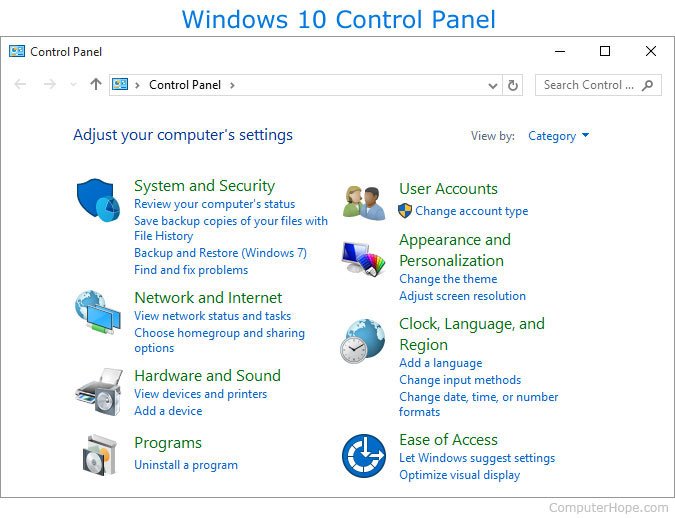
Відкрийте Програми та компоненти
-
Відсортуйте за розміром
-
Видаліть непотрібне
Після цього система починає завантажуватися швидше і працює стабільніше.
Очищення робочого столу та завантажень
Робочий стіл часто перетворюється на склад тимчасових файлів. Завантаження — на архів забутих інсталяторів. Але фізично все це зберігається саме на диску C.
-
Перенесіть великі файли на інший диск
-
Видаліть застарілі інсталятори
-
Архівуйте документи
Навіть проста ревізія цих папок може звільнити кілька гігабайтів.
Робота з точками відновлення
Windows турбується про безпеку і створює точки відновлення. Це корисно, але з часом вони можуть займати надто багато місця.
Налаштування захисту системи
-
Відкрийте Властивості системи
-
Перейдіть у Захист системи
-
Налаштуйте максимальний обсяг
-
Видаліть старі точки
Залиште баланс між безпекою і вільним простором.
Профілактика на майбутнє
Очищення диска C має сенс лише тоді, коли після нього настає порядок. Варто змінити кілька звичок, і проблема більше не повернеться так швидко.
-
Регулярно перевіряйте сховище
-
Встановлюйте програми на інші диски
-
Не зберігайте великі файли на Робочому столі
-
Увімкніть автоматичне очищення
Ці дрібні дії формують нову культуру користування комп’ютером.